Tecnología
¿Cómo poner una impresora como predeterminada?
Saber ¿Cómo poner una impresora como predeterminada? evita pérdidas de tiempo, documentos enviados al equipo equivocado y colas de impresión innecesarias. En casa, en un despacho pequeño o en un entorno compartido, elegir una impresora principal permite que el ordenador, el móvil o la tableta la usen automáticamente cuando se pulsa “Imprimir”. Aunque el ajuste […]
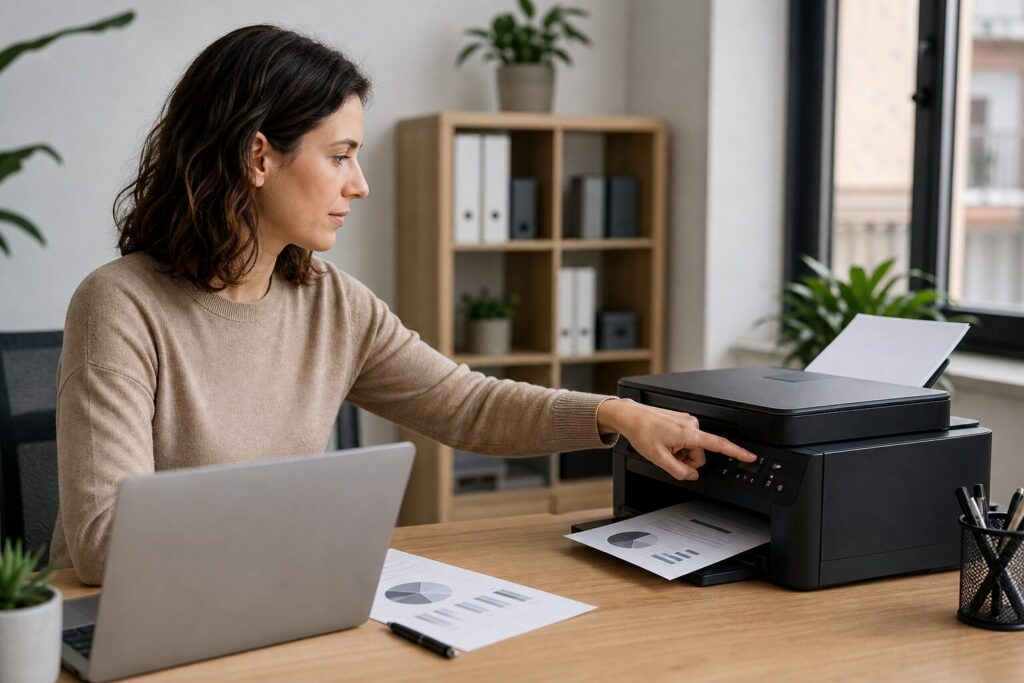
Saber ¿Cómo poner una impresora como predeterminada? evita pérdidas de tiempo, documentos enviados al equipo equivocado y colas de impresión innecesarias. En casa, en un despacho pequeño o en un entorno compartido, elegir una impresora principal permite que el ordenador, el móvil o la tableta la usen automáticamente cuando se pulsa “Imprimir”. Aunque el ajuste es sencillo, cambia según el sistema operativo y puede verse afectado por actualizaciones, redes Wi-Fi o impresoras virtuales.
¿Cómo poner una impresora como predeterminada? Conceptos básicos antes de empezar
Una impresora predeterminada es el dispositivo que el sistema selecciona por defecto cada vez que una aplicación necesita imprimir. Si no se cambia manualmente, los documentos saldrán por esa impresora.
Este ajuste resulta especialmente útil cuando hay varios equipos instalados: una impresora láser para documentos, una multifunción para escanear, una impresora fotográfica o incluso opciones virtuales como “Guardar como PDF”. Sin una impresora predeterminada bien configurada, es fácil enviar una factura, un billete o una etiqueta al destino incorrecto.
Antes de modificar la configuración, conviene comprobar tres puntos básicos:
- La impresora está encendida y conectada al ordenador o a la misma red Wi-Fi.
- El sistema la reconoce y aparece en la lista de dispositivos.
- No hay documentos atascados en la cola de impresión que puedan generar confusión.
También es importante distinguir entre “impresora instalada” e “impresora disponible”. Una impresora puede aparecer en el sistema, pero estar desconectada, sin papel o fuera de línea. En ese caso, aunque se marque como predeterminada, la impresión puede fallar.
Cómo poner una impresora como predeterminada en Windows
Windows es el sistema más habitual en hogares y pequeñas oficinas en España, y ofrece varias formas de establecer una impresora por defecto. El proceso depende de si se usa Windows 11 o Windows 10, aunque la lógica es muy parecida.
En Windows 11
En Windows 11, Microsoft mantiene una opción que permite al sistema administrar la impresora predeterminada según la última utilizada. Esta función puede resultar cómoda para portátiles que cambian de ubicación, pero también puede causar sorpresas si se quiere una impresora fija.
Para establecer una impresora predeterminada en Windows 11:
- Abre Configuración desde el menú Inicio.
- Entra en Bluetooth y dispositivos.
- Selecciona Impresoras y escáneres.
- Busca la impresora que quieres usar como principal.
- Haz clic sobre ella.
- Pulsa Establecer como predeterminada.
Si no aparece el botón, revisa la opción Permitir que Windows administre mi impresora predeterminada. Cuando está activada, Windows puede cambiar la impresora principal automáticamente. Para elegir una de forma manual, conviene desactivar esa opción.
Este ajuste es recomendable si siempre imprimes desde el mismo lugar, por ejemplo desde un ordenador de sobremesa conectado a una impresora doméstica o a una multifunción del despacho.
En Windows 10
En Windows 10, el procedimiento también se realiza desde Configuración, aunque algunos usuarios siguen accediendo desde el Panel de control clásico.
Para hacerlo desde Configuración:
- Abre el menú Inicio.
- Entra en Configuración.
- Selecciona Dispositivos.
- Haz clic en Impresoras y escáneres.
- Desactiva Permitir que Windows administre mi impresora predeterminada, si quieres decidir tú.
- Elige la impresora deseada.
- Pulsa Administrar.
- Haz clic en Establecer como predeterminada.
También puedes hacerlo desde el Panel de control. Entra en Dispositivos e impresoras, haz clic derecho sobre la impresora elegida y selecciona Establecer como impresora predeterminada. Normalmente aparecerá una marca de verificación que indica que ya es la principal.
Este método resulta muy práctico cuando hay impresoras antiguas o controladores que se gestionan mejor desde las herramientas clásicas de Windows.
Cómo establecer una impresora predeterminada en Mac
En macOS, la configuración es limpia y directa. Apple permite elegir una impresora concreta o dejar que el sistema utilice la última impresora usada. Esta segunda opción puede parecer cómoda, pero no siempre es ideal si se comparte una vivienda o se trabaja con varios dispositivos.
Para poner una impresora como predeterminada en Mac:
- Abre Ajustes del Sistema.
- Entra en Impresoras y escáneres.
- Localiza el apartado de impresora por omisión.
- Abre el menú desplegable.
- Selecciona la impresora que quieres usar siempre.
En versiones anteriores de macOS, el nombre puede ser Preferencias del Sistema en lugar de Ajustes del Sistema. La ruta, sin embargo, es muy similar.
Si la impresora no aparece, puede que el Mac no la haya detectado. En ese caso, hay que añadirla primero desde el botón correspondiente. Para impresoras Wi-Fi, es fundamental que el Mac y la impresora estén conectados a la misma red. En redes con repetidores o varias bandas, como 2,4 GHz y 5 GHz, a veces el equipo aparece en una red y la impresora en otra, lo que impide la detección automática.
Una vez configurada, macOS usará esa impresora al imprimir desde aplicaciones como Pages, Vista Previa, Safari, Word o cualquier programa compatible con impresión.
Impresora predeterminada en móviles y tabletas
Cada vez más usuarios imprimen desde el móvil: entradas, documentos bancarios, formularios, fotos o etiquetas de envío. Sin embargo, el concepto de impresora predeterminada en móviles no siempre funciona igual que en un ordenador.
En Android
Android puede variar bastante según la marca del teléfono y la versión del sistema. Aun así, la mayoría de móviles permite gestionar servicios de impresión desde los ajustes.
El camino habitual es:
- Abre Ajustes.
- Entra en Conexiones, Dispositivos conectados o una sección similar.
- Busca Impresión.
- Activa el servicio de impresión correspondiente.
- Selecciona la impresora disponible cuando vayas a imprimir.
En muchos casos, Android recuerda la última impresora usada en una aplicación. Algunas marcas permiten instalar complementos de impresión del fabricante, lo que mejora la detección y ofrece opciones como impresión a doble cara, calidad, color o tamaño de papel.
Si se imprime con frecuencia desde el móvil, es preferible mantener la impresora conectada a la red Wi-Fi doméstica y evitar cambios constantes de nombre de red o contraseña.
En iPhone y iPad
En iPhone y iPad, la impresión se realiza normalmente mediante AirPrint, si la impresora es compatible. Apple no ofrece un ajuste general de impresora predeterminada igual que en macOS o Windows, pero el sistema suele recordar opciones recientes en determinadas aplicaciones.
Para imprimir desde iOS o iPadOS:
- Abre el documento, imagen o página.
- Toca el icono de compartir.
- Selecciona Imprimir.
- Elige la impresora disponible.
- Ajusta copias, intervalo de páginas y otras opciones.
- Confirma la impresión.
Si la impresora no aparece, lo más habitual es que no esté en la misma red Wi-Fi, no sea compatible con AirPrint o necesite una aplicación del fabricante. En hogares con varios dispositivos Apple, una impresora compatible con AirPrint suele simplificar mucho el uso diario.
Problemas habituales al cambiar la impresora predeterminada
Aunque el ajuste parezca correcto, pueden surgir errores. Muchos problemas no están relacionados con la opción predeterminada, sino con conexión, controladores, permisos o cola de impresión.
Los casos más frecuentes son:
- La impresora aparece sin conexión: puede estar apagada, fuera de la red o en modo ahorro de energía.
- Windows cambia la impresora automáticamente: suele deberse a la opción que permite administrar la impresora predeterminada.
- El documento se envía a PDF: el sistema puede tener una impresora virtual seleccionada por defecto.
- La impresora no imprime aunque esté marcada: puede haber trabajos atascados en la cola.
- Aparecen varias copias del mismo modelo: ocurre cuando se reinstala el controlador o cambia el puerto de conexión.
Para resolver estas situaciones, conviene revisar la cola de impresión, reiniciar la impresora y el equipo, comprobar la red Wi-Fi y verificar que se está usando el controlador adecuado. En Windows, eliminar impresoras duplicadas ayuda a reducir errores. En Mac, quitar y volver a añadir la impresora puede restaurar una configuración dañada.
También es útil comprobar las opciones dentro de cada programa. Algunas aplicaciones recuerdan su propia impresora, aunque el sistema tenga otra predeterminada. Esto sucede, por ejemplo, en programas de diseño, gestión documental o aplicaciones de oficina que conservan la última configuración utilizada.
Consejos para elegir bien la impresora predeterminada
No siempre conviene marcar como principal la impresora más nueva. Lo importante es elegir la que mejor encaja con el uso diario. Una buena decisión reduce costes, ahorra papel y evita molestias.
Para escoger con criterio, valora estos aspectos:
- Tipo de documento habitual: para textos, una impresora láser puede ser más práctica; para imágenes, puede interesar una de inyección.
- Ubicación física: la impresora predeterminada debería estar cerca o accesible para quien imprime con más frecuencia.
- Coste por página: si imprimes mucho, no conviene usar por defecto una impresora cara de mantener.
- Impresión a doble cara: si el equipo la ofrece, ayuda a reducir el consumo de papel.
- Conexión estable: una impresora por cable o con Wi-Fi fiable dará menos problemas.
- Uso compartido: en una familia o pequeño negocio, es mejor elegir una impresora que todos puedan utilizar sin conflictos.
En un hogar, puede ser razonable poner como predeterminada la impresora multifunción común y seleccionar manualmente la fotográfica solo cuando haga falta. En un despacho, quizá interesa dejar como principal una impresora rápida en blanco y negro y reservar el color para documentos concretos.
La clave está en que la configuración acompañe tus hábitos reales, no una decisión tomada al instalar el equipo por primera vez.
Diferencia entre impresora predeterminada, impresora compartida e impresora virtual
Estos conceptos se mezclan con frecuencia, pero no significan lo mismo.
Una impresora predeterminada es la que el sistema elige automáticamente al imprimir. Puede ser local, de red o virtual.
Una impresora compartida es un dispositivo conectado a otro ordenador o disponible en una red para que varios usuarios puedan imprimir. Puede ser predeterminada para una persona y no serlo para otra.
Una impresora virtual no imprime en papel. Genera un archivo, normalmente PDF, XPS u otro formato. Es útil para guardar documentos, pero puede causar confusión si queda marcada como predeterminada por accidente.
Entender esta diferencia ayuda a diagnosticar errores. Si un documento no sale en papel y aparece una ventana para guardar archivo, probablemente se está usando una impresora virtual. Si la impresora correcta no aparece, quizá no está compartida o el dispositivo no tiene permisos para verla en la red.
Preguntas frecuentes
¿Por qué mi ordenador cambia solo la impresora predeterminada?
En Windows puede ocurrir porque está activada la opción que permite administrar automáticamente la impresora predeterminada. El sistema suele elegir la última utilizada, lo que resulta confuso si hay varias impresoras instaladas. Para evitarlo, desactiva esa función y selecciona manualmente la impresora que quieres usar siempre.
¿Puedo tener una impresora predeterminada distinta en cada ordenador?
Sí, cada ordenador puede tener su propia impresora predeterminada, aunque todos estén conectados a la misma red. Esto permite que una persona use una impresora cercana y otra elija un equipo diferente. La configuración se guarda en cada dispositivo, no necesariamente en la impresora.
¿Qué hago si la impresora predeterminada no aparece en la lista?
Primero comprueba que la impresora esté encendida, conectada y en la misma red que el dispositivo. Después revisa si necesita instalarse de nuevo o actualizar el controlador. En impresoras Wi-Fi, reiniciar el router y la impresora puede ayudar a que el sistema vuelva a detectarla.
¿La impresora predeterminada afecta a todos los programas?
En general sí, pero algunas aplicaciones recuerdan la última impresora utilizada dentro del propio programa. Por eso, aunque el sistema tenga una impresora predeterminada, un documento puede aparecer dirigido a otra. Antes de imprimir algo importante, conviene revisar el cuadro de impresión de la aplicación.
¿Es mejor dejar que el sistema elija la impresora automáticamente?
Depende del uso. Si cambias a menudo de ubicación, puede ser cómodo que el sistema recuerde la última impresora utilizada. Si imprimes casi siempre desde el mismo sitio, es más fiable elegir una impresora predeterminada fija. Así reduces errores y mantienes un flujo de impresión más previsible.