Tecnología
Cómo firmar un documento PDF desde el móvil
Saber Cómo firmar un documento PDF desde el móvil resulta muy útil cuando aparece un contrato, una autorización, un presupuesto o un formulario que no puede esperar. Ya no hace falta imprimir, firmar con bolígrafo, escanear y reenviar. Con un teléfono Android o un iPhone es posible añadir una firma de forma rápida, legible y […]
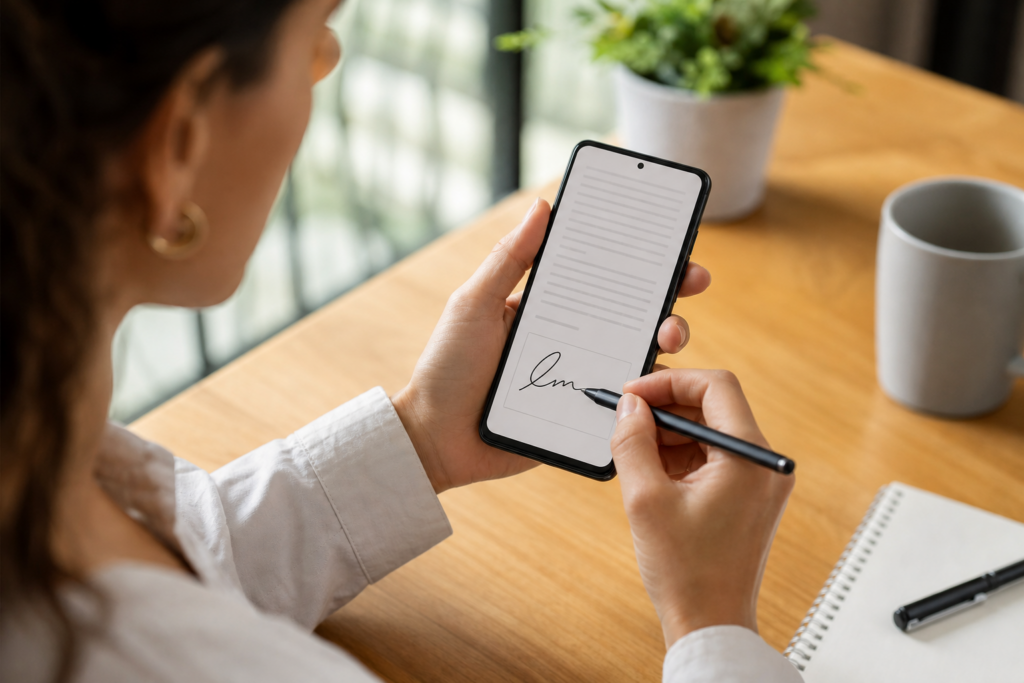
Saber Cómo firmar un documento PDF desde el móvil resulta muy útil cuando aparece un contrato, una autorización, un presupuesto o un formulario que no puede esperar. Ya no hace falta imprimir, firmar con bolígrafo, escanear y reenviar. Con un teléfono Android o un iPhone es posible añadir una firma de forma rápida, legible y ordenada. La clave está en elegir el método adecuado según el tipo de documento, el nivel de seguridad requerido y el uso que tendrá la firma en España.
Por qué firmar un PDF desde el móvil es tan práctico
El móvil se ha convertido en una herramienta diaria para gestionar trámites personales, compras, alquileres, servicios médicos, seguros o documentos escolares. Firmar directamente en la pantalla evita pasos innecesarios y reduce errores habituales, como enviar una foto borrosa o perder una página del documento.
También permite revisar el archivo antes de aceptarlo. Esto es importante: firmar no es solo dibujar una rúbrica. Antes de hacerlo conviene leer el contenido, comprobar nombres, fechas, importes y condiciones. Un PDF firmado desde el móvil puede servir para dejar constancia de una aceptación, siempre que el procedimiento sea coherente con lo que exige la otra parte.
En España, muchas gestiones admiten documentos firmados electrónicamente, aunque no todos los casos requieren el mismo nivel de firma. Para un permiso sencillo puede bastar una firma manuscrita insertada en el PDF. Para trámites administrativos o documentos con mayor valor jurídico, puede ser necesario usar certificado digital, DNI electrónico o un sistema de firma electrónica reconocido.
Cómo firmar un documento PDF desde el móvil paso a paso
El proceso puede variar según la aplicación, pero la lógica suele ser parecida. Lo recomendable es trabajar siempre sobre una copia del archivo original, especialmente si el documento tiene varias páginas o campos importantes.
- Abre el PDF en una aplicación que permita editar o anotar documentos.
- Busca una opción llamada “firma”, “rellenar y firmar”, “anotar” o “marcación”.
- Crea tu firma con el dedo o con un lápiz táctil, si tienes uno.
- Coloca la firma en el espacio correspondiente del documento.
- Ajusta tamaño y posición para que no tape texto relevante.
- Guarda el archivo firmado con un nombre claro y diferente al original.
- Revisa el PDF final antes de enviarlo o archivarlo.
Este método es especialmente cómodo cuando el documento solo necesita una firma visual. Si además hay que rellenar datos, lo ideal es usar una aplicación que permita escribir en campos de texto, marcar casillas y añadir fecha sin deformar el PDF.
Firmar en Android
En Android, muchos móviles permiten abrir PDF con aplicaciones de lectura o herramientas de edición instaladas por defecto. Algunas incluyen funciones de anotación, escritura manual y marcado. Si el visor básico no permite firmar, se puede usar una aplicación específica para editar PDF.
El flujo habitual consiste en abrir el archivo desde el correo, la carpeta de descargas o una aplicación de almacenamiento, tocar el icono de edición y seleccionar la herramienta de firma o dibujo. Después, se arrastra la firma hasta la zona correcta.
Conviene guardar el documento en formato PDF, no como imagen. Si se exporta como foto, el archivo puede perder calidad, ocupar más espacio y resultar menos profesional.
Firmar en iPhone
En iPhone, la función de marcación permite añadir una firma a un PDF desde Archivos, Mail o ciertas vistas previas del sistema. Al abrir el documento, se puede tocar la herramienta de marcación, añadir una firma guardada o crear una nueva y colocarla en la página.
Una ventaja es que la firma puede reutilizarse en otros documentos, aunque siempre se debe revisar que encaje bien en cada caso. También es posible añadir texto, fecha y otros elementos visuales si el documento lo requiere.
Como en Android, es importante confirmar que el archivo final sigue siendo un PDF y que todas las páginas se han guardado correctamente.
Tipos de firma: no todas sirven para lo mismo
Antes de firmar, merece la pena distinguir entre varios niveles de firma. Esta diferencia evita problemas cuando el destinatario exige un formato concreto.
Una firma dibujada en pantalla funciona como una firma manuscrita incorporada al documento. Es práctica para gestiones cotidianas, autorizaciones simples o aceptación de documentos privados. Sin embargo, puede no ser suficiente para trámites oficiales o contratos que requieran una identificación más sólida.
La firma electrónica basada en certificado digital ofrece más garantías de identidad e integridad del documento. En España se usa en muchas gestiones con administraciones públicas y entidades que exigen autenticación. También existen sistemas de firma avanzada que registran datos del proceso, como identidad del firmante, fecha y validación del documento, según la herramienta utilizada.
Para elegir bien, hay que fijarse en lo que solicita la entidad que recibe el PDF. No es lo mismo firmar una autorización escolar que presentar una solicitud administrativa o aceptar un contrato financiero.
Consejos para evitar errores al firmar desde el móvil
Firmar rápido no significa firmar sin cuidado. Un pequeño fallo puede obligar a repetir el trámite o generar dudas sobre la validez del documento. Estos consejos ayudan a mantener el control:
- Comprueba que el PDF está completo y que no falta ninguna página.
- Lee el contenido antes de firmar, especialmente importes, plazos y obligaciones.
- Coloca la firma en el espacio previsto, sin cubrir cláusulas ni datos.
- Añade la fecha si el documento la solicita o si aporta claridad.
- Guarda una copia del archivo original y otra del documento firmado.
- Usa un nombre de archivo descriptivo, por ejemplo con fecha y asunto.
- Evita firmar documentos recibidos de remitentes sospechosos o desconocidos.
También es recomendable usar bloqueo de pantalla en el móvil. Si guardas firmas, documentos personales o certificados, el dispositivo debe estar protegido con PIN, huella o reconocimiento facial.
Seguridad, privacidad y validez en España
La seguridad depende tanto de la aplicación como del comportamiento del usuario. Antes de subir un PDF a cualquier servicio, conviene pensar qué contiene: DNI, dirección, datos bancarios, información médica o condiciones económicas. Los documentos sensibles requieren más prudencia.
Si una aplicación procesa archivos en la nube, el documento puede salir del móvil para ser editado. Esto no es necesariamente negativo, pero conviene revisar permisos y condiciones de privacidad cuando se manejan datos importantes. Para documentos muy sensibles, puede ser preferible una solución que trabaje localmente o un sistema reconocido por la entidad receptora.
En cuanto a la validez, una firma electrónica puede tener distintos niveles. La normativa europea eIDAS establece un marco para firmas electrónicas, pero cada trámite puede exigir requisitos concretos. Por eso, cuando el documento tiene consecuencias legales relevantes, debe comprobarse qué tipo de firma acepta el destinatario.
Firmar un PDF desde el móvil es válido en muchos contextos cotidianos, pero no debe confundirse una imagen de firma con una firma electrónica cualificada. La primera es cómoda; la segunda ofrece un nivel jurídico y técnico superior.
Preguntas frecuentes
¿Puedo firmar un PDF desde el móvil sin imprimirlo?
Sí, puedes firmarlo directamente en la pantalla mediante herramientas de marcación, anotación o firma. Después se guarda como PDF y se envía o conserva digitalmente.
¿Una firma hecha con el dedo tiene validez legal?
Puede servir en muchos documentos privados, pero su fuerza dependerá del contexto, la prueba disponible y los requisitos del destinatario. No equivale siempre a una firma cualificada.
¿Es seguro guardar mi firma en una aplicación?
Puede ser cómodo, pero conviene proteger el móvil y revisar la privacidad de la aplicación. Una firma guardada en un dispositivo sin bloqueo supone un riesgo innecesario.
¿Qué hago si el destinatario rechaza el PDF firmado?
Lo adecuado es preguntar qué tipo de firma exige: manuscrita escaneada, firma con certificado, sistema propio o presentación mediante plataforma oficial. Así se evita repetir el proceso.
¿Puedo firmar varias páginas de un mismo PDF?
Sí, muchas aplicaciones permiten colocar firmas en distintas páginas. Es importante revisar el documento completo antes de guardar, porque algunas herramientas solo modifican la página visible.