Tecnología
¿Cómo conectar Alexa al wifi de casa?
Saber ¿Cómo conectar Alexa al wifi de casa? es esencial para aprovechar un altavoz Echo, una pantalla Echo Show o cualquier dispositivo compatible con Alexa. Sin conexión a internet, el asistente no puede responder preguntas, reproducir música, controlar luces inteligentes ni recibir actualizaciones. La buena noticia es que el proceso suele ser sencillo si se […]
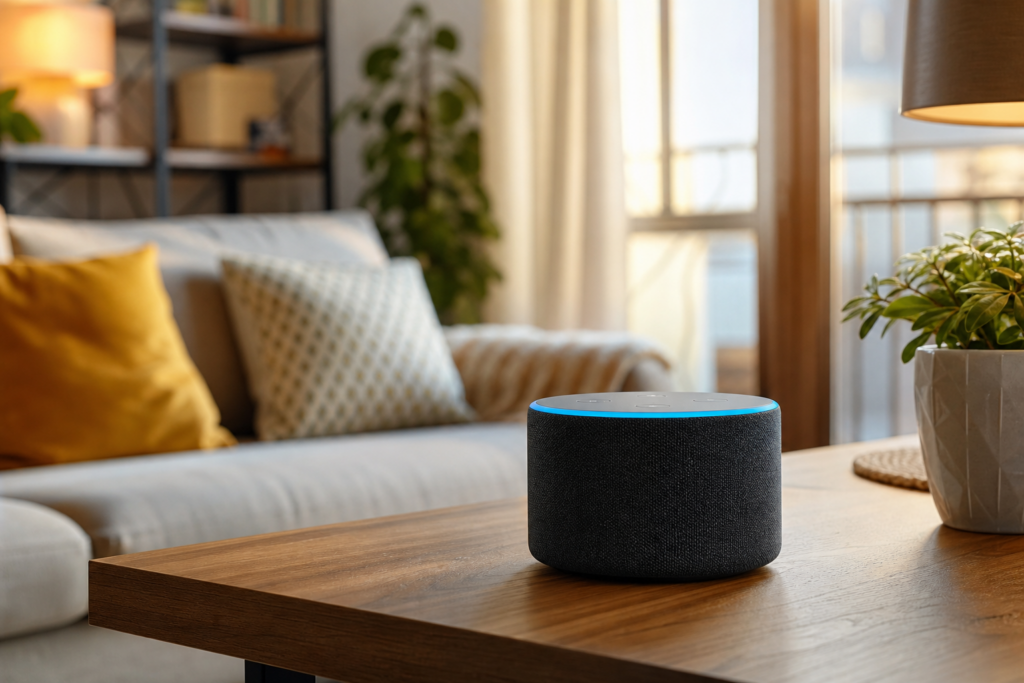
Saber ¿Cómo conectar Alexa al wifi de casa? es esencial para aprovechar un altavoz Echo, una pantalla Echo Show o cualquier dispositivo compatible con Alexa. Sin conexión a internet, el asistente no puede responder preguntas, reproducir música, controlar luces inteligentes ni recibir actualizaciones. La buena noticia es que el proceso suele ser sencillo si se prepara bien la red, se usa la aplicación correcta y se introducen los datos con cuidado. Esta guía explica, de forma clara y práctica, cómo hacerlo en un hogar de España con un router doméstico habitual.
Por qué Alexa necesita una buena conexión wifi
Alexa funciona como un asistente basado en la nube. Cuando se le hace una pregunta o se le pide una acción, el dispositivo envía la solicitud por internet, la procesa y devuelve una respuesta. Por eso, la calidad del wifi influye directamente en la experiencia diaria.
Una conexión débil puede provocar respuestas lentas, cortes al reproducir música, problemas para controlar dispositivos inteligentes o errores durante la configuración inicial. No siempre se trata de un fallo del altavoz: a menudo el origen está en la distancia al router, la saturación de la red o una contraseña mal escrita.
En muchos hogares españoles conviven móviles, televisores, consolas, portátiles, cámaras y electrodomésticos conectados. Alexa se suma a ese ecosistema. Por eso conviene conectarla a una red estable, segura y con buena cobertura en la habitación donde se va a utilizar.
¿Cómo conectar Alexa al wifi de casa? Paso a paso
El proceso se realiza desde la aplicación Amazon Alexa, disponible para móviles compatibles. Antes de empezar, el teléfono debe estar conectado a internet y cerca del dispositivo Alexa. También es importante tener a mano el nombre de la red wifi y la contraseña del router.
Preparativos antes de configurar Alexa
Antes de tocar ningún ajuste, merece la pena revisar algunos puntos básicos. Evitan errores frecuentes y hacen que la configuración sea más rápida.
- Comprueba que el dispositivo Alexa está enchufado y encendido.
- Verifica que el móvil tiene conexión a internet y batería suficiente.
- Ten preparada la contraseña exacta del wifi, respetando mayúsculas y minúsculas.
- Coloca Alexa cerca del router durante la primera configuración.
- Asegúrate de que la aplicación Amazon Alexa está instalada y actualizada.
- Inicia sesión con la cuenta de Amazon que vayas a usar habitualmente.
Cuando el dispositivo está listo para configurarse, suele mostrar una luz naranja o un mensaje en pantalla, según el modelo. Esa señal indica que está en modo de configuración y puede vincularse desde la app.
Configurar Alexa por primera vez desde la aplicación
Abre la aplicación Amazon Alexa en el móvil. En el menú de dispositivos, selecciona la opción para añadir un nuevo dispositivo. Después, elige el tipo de equipo que vas a configurar, como Echo, Echo Dot, Echo Pop o Echo Show.
La app buscará dispositivos cercanos en modo configuración. Cuando aparezca el nombre del tuyo, selecciónalo. A continuación, se mostrará una lista de redes wifi disponibles. Escoge la red doméstica correcta e introduce la contraseña con precisión.
Si todo va bien, Alexa se conectará en unos segundos. El dispositivo puede emitir un mensaje de confirmación o completar la configuración en la pantalla del móvil. En algunos modelos, la luz naranja desaparece cuando la conexión se ha establecido correctamente.
Cambiar la red wifi de un dispositivo Alexa ya configurado
También puede ocurrir que Alexa ya estuviera instalada, pero hayas cambiado de router, de compañía de internet o de contraseña. En ese caso, no hace falta comprar nada ni reiniciar toda la casa inteligente.
Desde la aplicación Alexa, entra en “Dispositivos”, selecciona el altavoz o pantalla correspondiente y accede a sus ajustes. Busca la opción relacionada con la red wifi y elige cambiar o actualizar la conexión. La app guiará el proceso para seleccionar la nueva red e introducir la contraseña.
Si el dispositivo no aparece o no responde, puede ser necesario mantener pulsado el botón de acción durante unos segundos para activar el modo configuración. El método exacto puede variar según el modelo, pero la app suele indicar qué hacer en pantalla.
Elegir la red wifi adecuada para Alexa
No todas las redes disponibles en casa ofrecen la misma experiencia. Muchos routers actuales crean dos bandas: una de 2,4 GHz y otra de 5 GHz. Ambas pueden servir, pero se comportan de manera diferente.
La banda de 2,4 GHz suele tener mayor alcance y atraviesa mejor paredes, algo útil si Alexa está lejos del router. La banda de 5 GHz puede ofrecer más velocidad, pero normalmente pierde fuerza antes cuando hay distancia u obstáculos. La elección ideal depende de dónde esté colocado el dispositivo.
Para decidir mejor, conviene fijarse en estos criterios:
- Si Alexa está lejos del router, suele convenir la red de 2,4 GHz.
- Si está en la misma habitación o muy cerca, la red de 5 GHz puede funcionar bien.
- Si el router usa un único nombre para ambas bandas, deja que el sistema gestione la conexión.
- Si hay muchos cortes, prueba la otra banda disponible.
- Evita redes de invitados si tienen restricciones para dispositivos inteligentes.
En el contexto de ¿Cómo conectar Alexa al wifi de casa?, elegir la red correcta es tan importante como escribir bien la contraseña. Una conexión aceptada por la app no siempre garantiza la mejor estabilidad a largo plazo.
Problemas habituales al conectar Alexa al wifi
Aunque el proceso sea sencillo, pueden aparecer mensajes de error. La mayoría se resuelven con comprobaciones básicas y sin conocimientos técnicos avanzados.
Alexa no encuentra la red wifi
Si la red no aparece en la aplicación, puede que el dispositivo esté demasiado lejos del router o que la señal llegue con poca intensidad. Acerca Alexa al router y vuelve a buscar. También conviene comprobar que el router está encendido y que otros dispositivos pueden conectarse a esa misma red.
Otra posibilidad es que el nombre de la red esté oculto. En ese caso, será necesario introducirlo manualmente en la app, junto con el tipo de seguridad y la contraseña. Si no se conocen esos datos, pueden revisarse en la configuración del router o en la documentación del operador.
La contraseña no funciona
Este error es muy común. Las contraseñas wifi distinguen entre mayúsculas, minúsculas, números y símbolos. Un solo carácter incorrecto impide la conexión. Si la clave está impresa en una pegatina del router, léela con calma: algunas letras y números se confunden fácilmente, como “O” y “0”, o “I” y “1”.
También puede suceder que la contraseña se haya cambiado en algún momento y la pegatina ya no sea válida. En ese caso, prueba la clave que usan otros móviles de casa o revisa los ajustes del router.
Alexa se conecta, pero se desconecta a menudo
Cuando Alexa pierde conexión de forma repetida, el problema suele estar en la cobertura o en la saturación de la red. Mover el dispositivo unos metros puede marcar la diferencia. Evita colocarlo detrás del televisor, dentro de muebles cerrados, junto a microondas o cerca de elementos metálicos grandes.
También ayuda reiniciar el router y el dispositivo Alexa. Apagarlos durante unos segundos y volver a encenderlos puede resolver bloqueos temporales. Si el fallo continúa, prueba otra banda wifi o revisa si hay demasiados dispositivos usando la red al mismo tiempo.
Consejos para una conexión más estable en casa
Una vez configurada Alexa, merece la pena optimizar el entorno. La estabilidad del wifi no solo mejora las respuestas del asistente; también beneficia a todos los dispositivos conectados del hogar.
Estas recomendaciones son prácticas y aplicables en la mayoría de viviendas:
- Coloca el router en una zona abierta, elevada y lo más centrada posible.
- Evita esconder el router dentro de armarios o detrás de objetos grandes.
- Sitúa Alexa en una habitación con buena señal, no en una esquina aislada.
- Mantén actualizado el router si el operador o fabricante ofrece esa opción.
- Usa una contraseña segura para impedir accesos no autorizados.
- Reinicia el router ocasionalmente si notas lentitud general.
- Reduce interferencias alejando Alexa de microondas, bases inalámbricas o equipos muy antiguos.
En pisos con paredes gruesas, varias plantas o zonas sin cobertura, un repetidor, sistema wifi mallado o punto de acceso puede mejorar la experiencia. La elección dependerá del tamaño de la vivienda y de la distribución de las habitaciones.
Seguridad y privacidad al conectar Alexa al wifi
Conectar Alexa al wifi de casa implica integrarla en la red doméstica. Por eso, además de la comodidad, conviene prestar atención a la seguridad. No es necesario alarmarse, pero sí adoptar hábitos sensatos.
Usa siempre una red protegida con contraseña y evita conectar dispositivos personales a redes abiertas. Si el router permite elegir el tipo de cifrado, conviene usar opciones modernas y seguras, según lo disponible en el equipo. También es recomendable cambiar contraseñas demasiado simples o compartidas con demasiadas personas.
Desde la aplicación Alexa se pueden revisar ajustes relacionados con la cuenta, los dispositivos vinculados, las rutinas y los permisos. Si hay menores en casa, puede ser útil configurar controles adecuados al uso familiar. Una red segura y una cuenta bien gestionada reducen riesgos y ofrecen una experiencia más tranquila.
Cuándo restablecer Alexa y empezar de nuevo
Restablecer el dispositivo a valores de fábrica debe considerarse una última opción. Puede ser útil si Alexa no entra en modo configuración, no aparece en la aplicación, se ha vinculado a una cuenta equivocada o persisten errores tras varios intentos.
Antes de restablecer, prueba acciones más simples: reiniciar el router, apagar y encender Alexa, actualizar la app, acercar el dispositivo al router y comprobar la contraseña. Si nada funciona, el restablecimiento puede limpiar configuraciones antiguas y permitir una instalación desde cero.
El método varía según el modelo. Algunos dispositivos tienen botón de acción; otros requieren una combinación de botones. Tras el restablecimiento, Alexa volverá al modo configuración y se podrá conectar de nuevo mediante la aplicación.
Preguntas frecuentes
¿Puedo conectar Alexa al wifi sin la aplicación?
En la mayoría de casos, la aplicación Amazon Alexa es necesaria para configurar el dispositivo correctamente. Permite detectar el equipo, elegir la red wifi, introducir la contraseña y vincularlo con la cuenta de Amazon correspondiente.
¿Alexa funciona si se va internet en casa?
Alexa puede quedar muy limitada si no hay conexión a internet. Algunas funciones locales pueden variar según dispositivos vinculados, pero las respuestas por voz, la música en streaming y muchas rutinas dependen de la conexión.
¿Qué hago si he cambiado la contraseña del router?
Debes actualizar la red wifi del dispositivo desde la aplicación Alexa. Selecciona el equipo, entra en sus ajustes y cambia la conexión introduciendo la nueva contraseña exactamente como aparece configurada en el router.
¿Es mejor conectar Alexa a 2,4 GHz o a 5 GHz?
Depende de la distancia al router y de la cobertura de la vivienda. La red de 2,4 GHz suele ofrecer más alcance, mientras que 5 GHz puede ir mejor cerca del router y con menos obstáculos.
¿Puedo usar Alexa con una red wifi de invitados?
Puede funcionar si la red de invitados permite comunicación normal con internet. Sin embargo, algunas redes invitadas tienen restricciones que dificultan controlar dispositivos inteligentes, por lo que la red principal suele ser más adecuada.