Tecnología
¿Cómo desactivar los programas que arrancan con Windows?
Un ordenador lento al encenderse no siempre está “viejo”: muchas veces está cargando demasiadas aplicaciones desde el inicio. Saber ¿Cómo desactivar los programas que arrancan con Windows? permite recuperar agilidad, reducir esperas y evitar que servicios innecesarios consuman memoria desde el primer minuto. La clave está en distinguir qué es útil, qué puede esperar y […]
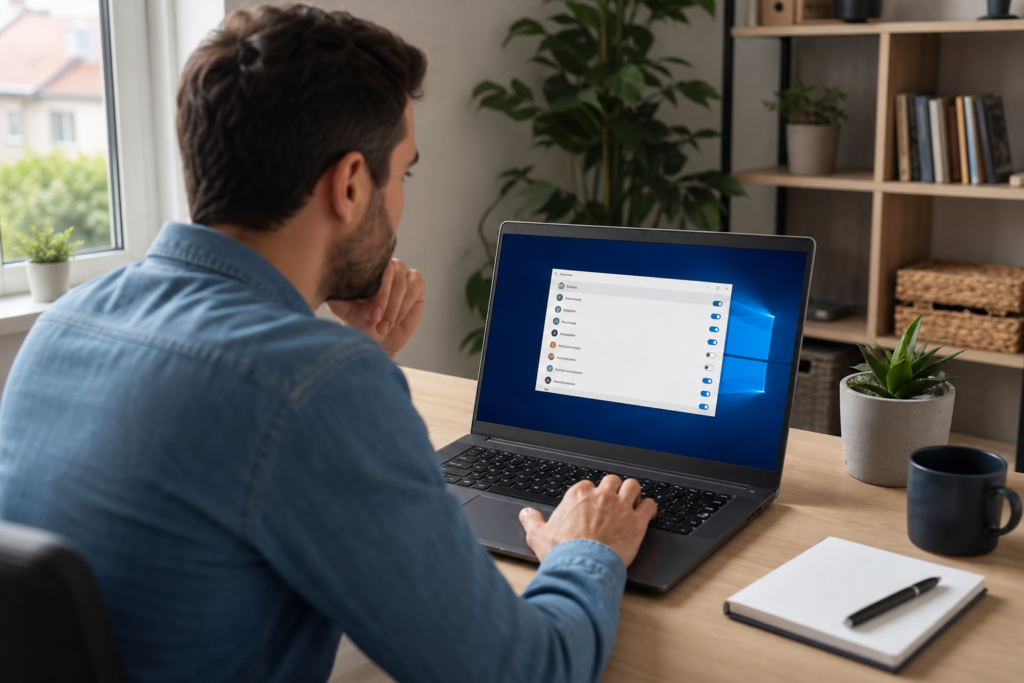
Un ordenador lento al encenderse no siempre está “viejo”: muchas veces está cargando demasiadas aplicaciones desde el inicio. Saber ¿Cómo desactivar los programas que arrancan con Windows? permite recuperar agilidad, reducir esperas y evitar que servicios innecesarios consuman memoria desde el primer minuto. La clave está en distinguir qué es útil, qué puede esperar y qué conviene mantener activo por seguridad.
Por qué algunos programas se abren al iniciar Windows
Cuando instalas aplicaciones, algunas se configuran para abrirse automáticamente con Windows. A veces tiene sentido: un antivirus, un servicio de sincronización o un controlador de audio deben estar disponibles desde el arranque. Sin embargo, otros programas se añaden por comodidad del fabricante, no por necesidad real del usuario.
El resultado puede ser evidente: el escritorio aparece, pero el equipo tarda en responder; el ventilador trabaja más; el navegador se abre con retraso; o una aplicación sencilla parece bloquearse durante unos segundos. No siempre hay un problema grave. En muchos casos, Windows simplemente está repartiendo recursos entre demasiados procesos.
Desactivar el inicio automático no elimina el programa. Solo impide que se abra sin permiso cada vez que enciendes el ordenador. Podrás seguir usándolo cuando lo necesites, desde el menú Inicio, el escritorio o la barra de tareas.
¿Cómo desactivar los programas que arrancan con Windows? Método recomendado
La forma más sencilla y segura en Windows 10 y Windows 11 es usar el Administrador de tareas o la Configuración del sistema. Ambos métodos son accesibles para usuarios domésticos y no requieren instalar herramientas externas.
Para hacerlo desde el Administrador de tareas:
- Pulsa
Ctrl + Mayús + Escpara abrir el Administrador de tareas. - Entra en la pestaña Aplicaciones de arranque o Inicio, según la versión de Windows.
- Revisa la lista de programas y su impacto en el inicio.
- Selecciona la aplicación que no necesitas al arrancar.
- Haz clic en Deshabilitar.
En Windows 11 también puedes gestionarlo desde Configuración. Entra en Aplicaciones, después en Inicio, y desactiva los interruptores de los programas que no quieras cargar automáticamente. Esta vista es clara y cómoda, especialmente si prefieres evitar menús técnicos.
Conviene actuar con criterio. Si no reconoces un nombre, no lo desactives de inmediato. Algunos elementos pertenecen a controladores, servicios del fabricante del equipo o funciones de seguridad.
Qué programas conviene desactivar y cuáles mantener
No todos los programas de inicio tienen la misma importancia. La decisión debe basarse en tu uso diario, no en una regla universal. Un programa de mensajería puede ser imprescindible para una persona que teletrabaja, pero innecesario para quien solo lo abre una vez a la semana.
Suelen ser buenos candidatos para desactivar:
- Plataformas de juegos que no usas a diario.
- Reproductores multimedia que se cargan en segundo plano.
- Lanzadores de tiendas o servicios que solo abres ocasionalmente.
- Aplicaciones de impresoras con avisos constantes.
- Herramientas de actualización de programas no esenciales.
- Clientes de mensajería si no necesitas recibir avisos al encender.
En cambio, normalmente conviene mantener activos:
- Antivirus y herramientas de protección del sistema.
- Servicios de copia o sincronización que usas de forma continua.
- Controladores de sonido, gráficos, teclado, ratón o panel táctil.
- Utilidades necesarias para portátiles, como gestión de batería o teclas especiales.
La persuasión aquí es práctica: cada programa innecesario que evitas al inicio libera recursos para lo que sí te importa. No se trata de vaciar la lista sin pensar, sino de recuperar el control.
Cómo identificar aplicaciones sospechosas o innecesarias
Antes de desactivar nada, observa el nombre del editor, el impacto de inicio y si reconoces la aplicación. Windows puede mostrar información útil, aunque no siempre sea completa. Si el nombre te resulta familiar y sabes que no lo necesitas al arrancar, la decisión es sencilla.
Si aparece un nombre extraño, evita decisiones impulsivas. Puedes hacer clic derecho sobre el elemento y buscar opciones como abrir la ubicación del archivo o ver sus propiedades. Si está dentro de una carpeta conocida, como la de un programa instalado por ti, será más fácil identificarlo. Si está en una ruta rara o el editor no aparece, merece una revisión más cuidadosa.
También es útil fijarse en el comportamiento del ordenador. Si al encender aparecen varias ventanas, notificaciones o iconos en la bandeja del sistema, probablemente hay aplicaciones cargándose sin aportar valor inmediato. Reducirlas mejora la sensación de fluidez, incluso en equipos relativamente nuevos.
Errores habituales al gestionar el inicio de Windows
Un error común es desactivar demasiadas cosas a la vez. Si después aparece un fallo, será más difícil saber qué cambio lo causó. Es preferible modificar pocos elementos, reiniciar y comprobar que todo funciona con normalidad.
Otro error es confundir “deshabilitar del inicio” con “desinstalar”. Son acciones distintas. Deshabilitar es reversible y prudente; desinstalar elimina el programa. Para consumidores que buscan rapidez sin complicaciones, empezar por el inicio automático suele ser una medida más segura.
También conviene no fiarse solo del impacto indicado por Windows. Un impacto “bajo” no significa que el programa sea necesario, y un impacto “alto” no significa que sea peligroso. Esa etiqueta ayuda, pero la decisión final depende de tu uso.
Por último, evita descargar optimizadores desconocidos que prometen acelerar el arranque de forma milagrosa. Windows ya incluye herramientas suficientes para esta tarea. Añadir programas de terceros sin necesidad puede generar justo el problema que intentas resolver.
Beneficios reales de reducir el arranque automático
Gestionar los programas de inicio mejora la experiencia diaria. No convierte un equipo antiguo en uno nuevo, pero puede marcar una diferencia visible si había muchas aplicaciones cargándose a la vez. El inicio resulta más limpio, hay menos interrupciones y el sistema responde antes a tus acciones.
También ayuda a mantener una rutina digital más ordenada. Si solo se abren las aplicaciones importantes, es más fácil concentrarse y detectar comportamientos raros. Menos iconos, menos avisos y menos procesos invisibles suelen equivaler a un entorno más cómodo.
En portátiles, reducir tareas en segundo plano puede contribuir a un uso más eficiente de los recursos. No sustituye a una buena batería ni a un mantenimiento adecuado, pero evita que el equipo trabaje de más justo después de arrancar.
Preguntas frecuentes
¿Es seguro desactivar programas del inicio de Windows?
Sí, en general es seguro si reconoces el programa y no pertenece a seguridad, controladores o funciones esenciales. Deshabilitarlo solo impide que se abra automáticamente; no lo borra ni elimina tus datos.
¿Qué pasa si desactivo un programa importante por error?
Normalmente puedes volver a activarlo desde el mismo menú de inicio de aplicaciones. Si notas que falta una función, revisa la lista, habilita el elemento correspondiente y reinicia el equipo.
¿Desactivar programas de inicio acelera siempre el ordenador?
Puede mejorar el arranque y la respuesta inicial, sobre todo si había muchas aplicaciones cargándose. Aun así, otros factores como disco, memoria, actualizaciones o malware también influyen en el rendimiento.
¿Debo desactivar el antivirus al iniciar Windows?
No es recomendable. El antivirus protege el sistema desde el arranque y puede detectar amenazas tempranas. Si consume demasiados recursos, es mejor revisar su configuración antes que deshabilitarlo.
¿Cada cuánto conviene revisar los programas de inicio?
Conviene revisarlos después de instalar varias aplicaciones o si el arranque empieza a sentirse lento. Una comprobación ocasional basta para mantener Windows más limpio y evitar cargas innecesarias.