Tecnología
¿Qué hacer si tu impresora aparece sin conexión?
Cuando necesitas imprimir un contrato, una etiqueta o un trabajo escolar, ver el aviso de impresora “sin conexión” puede resultar desesperante. La buena noticia es que, en la mayoría de los casos, el problema tiene solución sin recurrir a reparaciones complejas. Si te preguntas ¿Qué hacer si tu impresora aparece sin conexión?, conviene empezar por […]
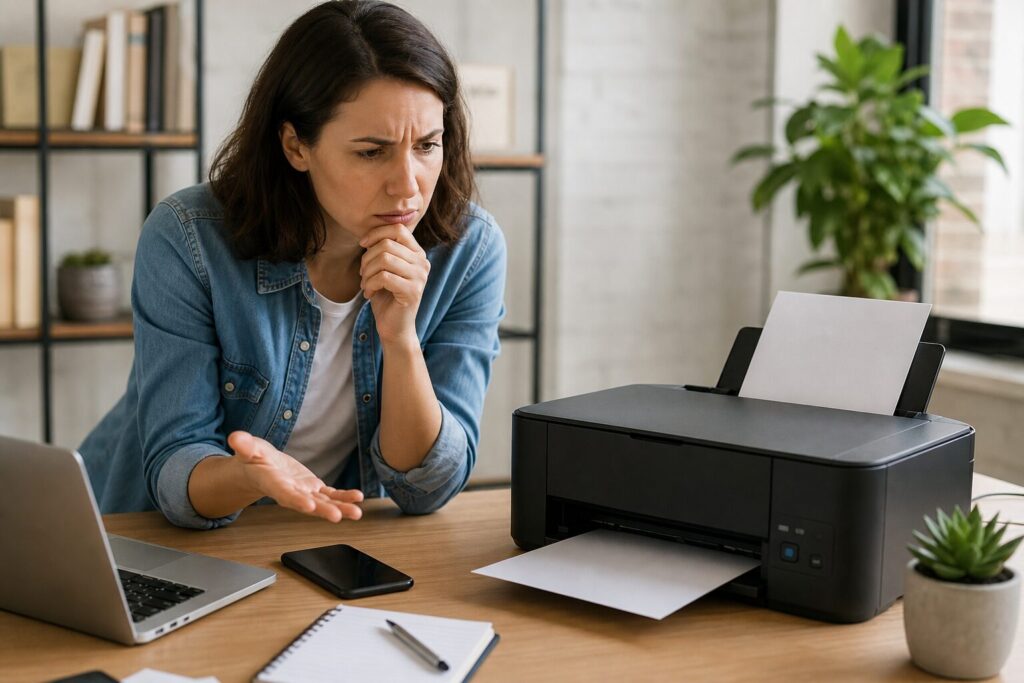
Cuando necesitas imprimir un contrato, una etiqueta o un trabajo escolar, ver el aviso de impresora “sin conexión” puede resultar desesperante. La buena noticia es que, en la mayoría de los casos, el problema tiene solución sin recurrir a reparaciones complejas. Si te preguntas ¿Qué hacer si tu impresora aparece sin conexión?, conviene empezar por revisar la conexión, la configuración del sistema y el estado real del equipo. A menudo, el ordenador no detecta correctamente la impresora aunque esté encendida y lista.
¿Qué hacer si tu impresora aparece sin conexión? Diagnóstico inicial
Antes de cambiar ajustes avanzados, es importante confirmar si la impresora está realmente desconectada o si el fallo está en el ordenador, la red o la cola de impresión. Este primer diagnóstico evita perder tiempo y reduce el riesgo de modificar opciones innecesarias.
Comprueba primero lo básico: que la impresora esté encendida, que no muestre errores en la pantalla y que tenga papel. También revisa si hay mensajes sobre falta de tinta, atasco de papel o una tapa abierta. Algunos modelos se muestran como “sin conexión” cuando detectan un bloqueo interno, aunque el cable o el wifi funcionen bien.
Si la impresora está conectada por cable USB, asegúrate de que el cable esté bien insertado en ambos extremos. Prueba otro puerto USB del ordenador si es posible. Si usas una impresora wifi, verifica que esté conectada a la misma red que el ordenador o el móvil desde el que intentas imprimir. En hogares con redes de 2,4 GHz y 5 GHz, puede ocurrir que cada dispositivo esté conectado a una red distinta.
También merece la pena reiniciar todo en orden: impresora, ordenador y router. Apaga la impresora, espera unos segundos y vuelve a encenderla. Después reinicia el ordenador. Si el problema afecta a varios dispositivos, reinicia el router. Este gesto sencillo puede restablecer la comunicación entre los equipos.
Causas habituales de una impresora sin conexión
El mensaje de impresora sin conexión no siempre significa lo mismo. Puede estar provocado por un fallo físico, una configuración incorrecta o un problema temporal del sistema operativo. Conocer las causas más comunes ayuda a elegir la solución adecuada.
Una causa frecuente es que el sistema haya marcado la impresora como desconectada o pausada. Esto puede suceder tras una actualización, un corte de conexión o un error en un trabajo de impresión. También puede ocurrir que el ordenador intente imprimir en una impresora antigua o en una copia duplicada del mismo modelo.
Otra posibilidad es que la dirección de red de la impresora haya cambiado. En impresoras wifi, el router puede asignar una dirección diferente al reiniciarse. Si el ordenador intenta comunicarse con una dirección anterior, la impresora aparece como no disponible.
Los controladores también influyen. Un controlador dañado, desactualizado o incompatible puede impedir que el sistema reconozca correctamente el dispositivo. En algunos casos, la impresora figura instalada, pero no responde a las órdenes de impresión.
Entre las causas más habituales se encuentran:
- Cable USB flojo, deteriorado o conectado a un puerto con fallo.
- Impresora conectada a una red wifi distinta a la del ordenador.
- Cola de impresión bloqueada por un documento atascado.
- Modo “usar impresora sin conexión” activado por error.
- Controlador de impresora desactualizado o mal instalado.
- Router reiniciado con cambios en la dirección de red.
- Impresora configurada como no predeterminada.
Detectar cuál de estas situaciones encaja con tu caso permite actuar con más precisión. No todas requieren reinstalar la impresora; muchas se resuelven con un ajuste sencillo.
Soluciones paso a paso en Windows y macOS
Aunque cada marca tiene sus propios menús, los sistemas operativos suelen ofrecer herramientas suficientes para recuperar la conexión. Conviene avanzar de lo más simple a lo más específico.
Revisar la cola de impresión en Windows
En Windows, entra en la configuración de impresoras y escáneres. Selecciona tu impresora y abre la cola de impresión. Si hay documentos pendientes desde hace tiempo, cancélalos. Un solo archivo bloqueado puede impedir que los trabajos siguientes se impriman.
Después, comprueba que no esté activada la opción de usar la impresora sin conexión. En algunas versiones de Windows, esta opción aparece dentro del menú de la cola de impresión. Si está marcada, desmárcala y vuelve a probar.
También revisa que la impresora correcta esté establecida como predeterminada. Cuando hay varias impresoras instaladas, el sistema puede enviar el documento a otro dispositivo. Esto es especialmente común si antes se usó una impresora de oficina, una impresora virtual o una versión duplicada del mismo equipo.
Si el problema continúa, elimina la impresora desde la configuración y vuelve a agregarla. Windows buscará el dispositivo disponible y, si lo detecta correctamente, creará una instalación limpia.
Comprobar impresoras en macOS
En macOS, abre los ajustes del sistema y entra en el apartado de impresoras y escáneres. Selecciona la impresora y observa si aparece con algún mensaje de error. Si hay trabajos detenidos, elimínalos de la cola.
Si la impresora sigue sin responder, puedes quitarla y volver a añadirla. Este proceso obliga al sistema a buscar de nuevo el dispositivo en la red o por USB. En impresoras wifi, asegúrate antes de que el Mac esté conectado a la misma red.
Cuando macOS conserva configuraciones antiguas, puede ser útil restablecer el sistema de impresión. Esta acción elimina impresoras y colas configuradas, por lo que después tendrás que añadir de nuevo los equipos que uses. Es una medida más drástica, pero puede resolver errores persistentes.
Impresoras wifi: cómo recuperar la conexión de red
Las impresoras inalámbricas son cómodas, pero dependen de una red estable. Si el wifi falla, el ordenador puede mostrar la impresora como desconectada aunque el equipo esté encendido.
Empieza revisando el panel de la impresora. Muchos modelos muestran el icono de wifi o permiten imprimir una página de estado de red. Si el equipo indica que no está conectado, vuelve a configurar la red desde el menú de la impresora. Introduce la contraseña con cuidado, respetando mayúsculas, minúsculas y símbolos.
Si has cambiado recientemente el nombre de la red o la clave del router, la impresora no podrá conectarse hasta que actualices esos datos. Lo mismo ocurre si se ha sustituido el router por uno nuevo. En ese caso, la impresora recuerda una red que ya no existe o a la que no tiene acceso.
La distancia también importa. Una impresora ubicada lejos del router, dentro de un mueble o cerca de paredes gruesas puede perder señal. Colocarla en un punto más despejado puede mejorar la estabilidad. No hace falta moverla de forma definitiva al principio; basta con probar temporalmente más cerca del router.
En redes domésticas, estos detalles suelen marcar la diferencia:
- Evita conectar el ordenador a una red de invitados si la impresora está en la red principal.
- Comprueba que el router no tenga restricciones que aíslen dispositivos entre sí.
- Reinicia el router si varios equipos tienen problemas para detectar la impresora.
- Verifica que la impresora no esté demasiado alejada del punto de acceso.
- Si el modelo lo permite, configura de nuevo la conexión wifi desde cero.
Cuando la impresora aparece y desaparece de forma intermitente, el origen suele estar en la señal, el router o la asignación de red. En esos casos, una conexión USB temporal puede servir para confirmar que el problema no está en el mecanismo de impresión.
Controladores, actualizaciones y configuración predeterminada
Los controladores permiten que el ordenador y la impresora se entiendan. Si están dañados o son inadecuados, el sistema puede mostrar mensajes confusos, incluida la falta de conexión.
En Windows, revisa si hay actualizaciones pendientes del sistema. Algunas incluyen mejoras de compatibilidad con impresoras. También puedes desinstalar la impresora y permitir que el sistema la detecte de nuevo. Si el fabricante ofrece software específico, conviene usarlo solo cuando sea necesario y siempre desde canales oficiales del propio fabricante, sin recurrir a descargas desconocidas.
En macOS, las actualizaciones del sistema suelen incluir compatibilidad con numerosos modelos. Mantener el sistema al día puede evitar fallos de comunicación, especialmente tras cambios importantes de versión.
La impresora predeterminada también merece atención. Si el sistema elige automáticamente otra impresora, tus documentos pueden quedarse en una cola que no corresponde. Esto da la impresión de que la impresora principal no funciona, cuando en realidad el archivo se ha enviado a otro destino.
Revisa estos puntos de configuración:
- La impresora correcta debe aparecer como predeterminada.
- No debe estar activado el modo de impresión sin conexión.
- La cola no debe contener trabajos antiguos bloqueados.
- El controlador debe corresponder al modelo exacto o a una versión compatible.
- El sistema operativo no debe tener actualizaciones críticas pendientes.
Este tipo de mantenimiento no solo soluciona el error actual, sino que reduce la probabilidad de que vuelva a aparecer.
Cuándo sospechar de un problema físico
Si has revisado la red, la cola, los controladores y la configuración, pero la impresora sigue sin responder, puede haber un problema físico. No siempre significa una avería grave, pero conviene observar los síntomas.
Un cable USB desgastado puede funcionar de forma intermitente. Si la impresora aparece conectada y desconectada varias veces, prueba con otro cable. También revisa el puerto del ordenador y el de la impresora, sin forzar conectores ni manipular piezas internas.
En impresoras con pantalla, los mensajes de error son importantes. Un atasco de papel, un cartucho mal colocado o una cubierta abierta pueden detener el equipo. Aunque el ordenador muestre “sin conexión”, la causa real puede estar en el propio dispositivo.
El ruido también aporta pistas. Si la impresora no hace ningún sonido al encenderse, no ilumina ningún indicador o se apaga sola, el problema puede estar relacionado con la alimentación eléctrica. Prueba otro enchufe y revisa que el adaptador, si lo tiene, esté bien conectado.
En cambio, si la impresora copia documentos desde su propio panel pero no imprime desde el ordenador, el mecanismo probablemente funciona. En ese caso, el fallo suele estar en la conexión, el controlador o la configuración del sistema.
Cómo prevenir que vuelva a aparecer sin conexión
Una vez recuperada la impresora, conviene adoptar algunos hábitos sencillos. No eliminan todos los fallos, pero reducen muchos problemas cotidianos.
Mantén la impresora conectada a una red estable y evita cambiar con frecuencia el nombre o la contraseña del wifi. Si necesitas hacerlo, actualiza enseguida la configuración de la impresora. También es recomendable apagar y encender el equipo correctamente, sin desconectarlo de golpe mientras está imprimiendo.
No acumules trabajos fallidos en la cola. Si un documento no se imprime, cancélalo antes de enviar varios más. Una cola saturada puede bloquear el sistema y provocar errores repetidos.
Además, revisa de vez en cuando que el sistema operativo esté actualizado y que la impresora predeterminada sea la correcta. En hogares donde varias personas imprimen desde distintos dispositivos, este detalle evita confusiones.
La prevención se basa en tres ideas: conexión estable, configuración limpia y mantenimiento básico. Con ellas, el aviso de impresora sin conexión deja de ser un problema recurrente y se convierte en una incidencia puntual.
Preguntas frecuentes
¿Por qué mi impresora aparece sin conexión si está encendida?
Puede aparecer sin conexión porque el ordenador no logra comunicarse con ella. La causa puede estar en el wifi, el cable USB, la cola de impresión o una configuración incorrecta del sistema.
¿Debo reinstalar la impresora cada vez que ocurre?
No siempre es necesario reinstalarla. Antes conviene revisar la cola, desactivar el modo sin conexión, comprobar la red y reiniciar los equipos. La reinstalación debe reservarse para fallos persistentes.
¿El router puede causar que la impresora figure sin conexión?
Sí, especialmente en impresoras wifi. Si el router cambia la dirección de red, pierde señal o aísla dispositivos, el ordenador puede dejar de detectar la impresora correctamente.
¿Qué hago si solo un ordenador no detecta la impresora?
Si otros dispositivos imprimen bien, el problema está probablemente en ese ordenador. Revisa su configuración, la impresora predeterminada, los controladores y la cola de impresión local.
¿Una impresora sin tinta puede aparecer como sin conexión?
En algunos modelos, un error de consumibles puede bloquear funciones y generar mensajes confusos. Revisa la pantalla de la impresora, los cartuchos y cualquier aviso antes de modificar la configuración.