Tecnología
¿Cómo ordenar los canales en una smart TV LG?
Saber ¿Cómo ordenar los canales en una smart TV LG? es una de esas tareas sencillas que mejoran mucho el uso diario del televisor. Después de una sintonización automática, los canales de la TDT pueden aparecer en un orden poco cómodo, con emisoras duplicadas o con canales que apenas se ven. En una smart TV […]
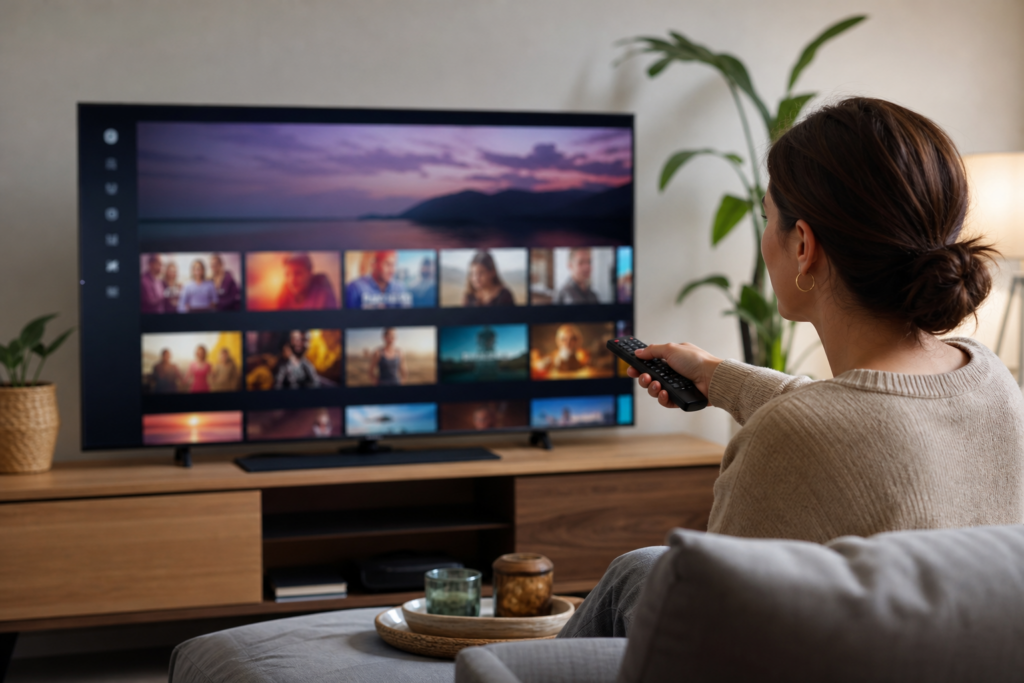
Saber ¿Cómo ordenar los canales en una smart TV LG? es una de esas tareas sencillas que mejoran mucho el uso diario del televisor. Después de una sintonización automática, los canales de la TDT pueden aparecer en un orden poco cómodo, con emisoras duplicadas o con canales que apenas se ven. En una smart TV LG, el menú puede variar ligeramente según el año, el modelo y la versión de webOS, pero la lógica suele ser muy parecida: entrar en los ajustes, abrir la gestión de canales y reorganizar la lista.
¿Cómo ordenar los canales en una smart TV LG? Pasos principales
La forma más habitual de ordenar los canales en una smart TV LG consiste en acceder al apartado de canales desde el menú de configuración. Aunque algunos nombres cambian entre modelos, el recorrido general es muy similar.
En la mayoría de televisores LG, se empieza pulsando el botón de ajustes del mando. Puede aparecer como un icono de engranaje o como un acceso rápido lateral en pantalla. Desde ahí, hay que entrar en la configuración completa y buscar la sección relacionada con canales, programas o sintonización.
Un recorrido habitual es:
- Pulsar el botón de ajustes del mando a distancia.
- Entrar en Todos los ajustes o Configuración avanzada.
- Seleccionar Canales, Programas o Sintonización.
- Abrir Administrador de canales, Editar canales o una opción equivalente.
- Elegir el canal que se quiere mover.
- Usar la opción Mover, Cambiar número o Editar posición, si está disponible.
- Guardar los cambios antes de salir del menú.
En algunos modelos, el televisor permite seleccionar varios canales y moverlos uno a uno. En otros, es necesario modificar la posición de cada canal de forma individual. Si no aparece la opción de mover, puede deberse a que está activa la ordenación automática del operador o de la señal.
Antes de empezar: lo que conviene revisar
Ordenar canales resulta más fácil si el televisor está bien sintonizado. Si la lista está incompleta, desordenada o muestra muchos canales repetidos, quizá sea preferible revisar primero la búsqueda de canales. En España, lo normal es que la TDT se configure mediante antena terrestre, aunque algunas viviendas también tienen señal por cable o sistemas comunitarios.
Antes de cambiar posiciones, conviene comprobar que se está editando la lista correcta. Una smart TV LG puede mostrar contenidos de varias fuentes: TDT, satélite, cable, aplicaciones o entradas HDMI. El orden de canales solo afecta a la lista de televisión tradicional, no a plataformas de streaming ni a dispositivos externos.
También es importante tener presente que algunos modelos incorporan funciones de ordenación automática. Estas funciones pueden colocar los canales según la información emitida por la señal. Cuando están activas, el televisor puede impedir el cambio manual o recuperar el orden anterior tras una nueva sintonización.
Comprobar la fuente de señal
La fuente de señal determina qué lista se puede editar. Si el televisor está en una aplicación, en una entrada HDMI o en el menú de inicio, es posible que no aparezcan las opciones de edición de canales. Lo más práctico es abrir primero un canal de televisión en directo.
Una vez dentro de la TDT, el menú de canales debería mostrar la lista correspondiente. Si hay varias listas, como antena, cable o satélite, hay que asegurarse de modificar la adecuada. De lo contrario, se pueden hacer cambios que luego no aparecen al cambiar de fuente.
Revisar la sintonización automática
Si faltan canales importantes o algunos no se ven bien, ordenar la lista no resolverá el problema de recepción. En ese caso, la sintonización automática puede ser necesaria. Esta opción vuelve a buscar todos los canales disponibles y crea una lista nueva.
El inconveniente es que una nueva búsqueda puede borrar el orden personalizado. Por eso, si el televisor ya recibe correctamente los canales, suele ser mejor ordenar primero y resintonizar solo cuando haya cambios de frecuencias, canales desaparecidos o problemas claros de señal.
Cómo mover canales en el menú de LG webOS
Los televisores LG con webOS suelen tener una interfaz visual bastante clara. Aun así, el nombre exacto de cada opción cambia según la generación del sistema. Lo habitual es encontrar una herramienta llamada administrador, editor o gestor de canales.
Dentro de ese apartado aparece una lista con los canales disponibles. Algunos modelos muestran una casilla de selección junto a cada canal. Otros permiten situarse sobre el canal y abrir un menú contextual. La función que interesa es la de mover o cambiar posición.
El proceso suele ser el siguiente:
- Entra en el menú de edición de canales.
- Marca el canal que quieres ordenar.
- Selecciona la opción para moverlo.
- Introduce el nuevo número o desplázalo con las flechas.
- Confirma el cambio.
- Repite la operación con los canales principales.
Por ejemplo, si quieres tener La 1, La 2, Antena 3, Cuatro, Telecinco y laSexta en las primeras posiciones, puedes ir asignando manualmente cada número. La ventaja es evidente: el mando se usa con más rapidez y la lista queda adaptada a tus hábitos reales.
En algunos modelos, el televisor no permite colocar dos canales en el mismo número. Si eliges una posición ocupada, puede intercambiar ambos canales o pedir una nueva ubicación. El comportamiento depende del software instalado.
Si no aparece la opción de ordenar canales
Una de las dudas más frecuentes es por qué no aparece la función para mover canales. No siempre se trata de un fallo. En muchas smart TV LG, la ordenación manual puede estar limitada por la configuración de país, el tipo de señal o la numeración automática.
La opción LCN, relacionada con la numeración lógica de canales, puede hacer que el televisor respete el orden enviado por la señal. Si está activada, el sistema puede bloquear el cambio de número o devolver los canales a su posición original. En determinados modelos, desactivar esa función permite recuperar la edición manual.
También puede influir el modo de sintonización. Algunas configuraciones de cable, satélite u operador aplican sus propias listas. En esos casos, la televisión muestra los canales, pero no siempre deja reorganizarlos libremente.
Motivos habituales por los que no se puede ordenar:
- Está activada la numeración automática de canales.
- La lista pertenece a una fuente que no admite edición manual.
- El televisor está usando una configuración de operador.
- Se ha seleccionado una lista de favoritos en lugar de la lista principal.
- El modelo o la versión de software limita esa función.
- La sintonización se hizo con parámetros que bloquean el orden.
Si el menú existe pero aparece en gris, suele indicar que la opción no está disponible con la configuración actual. Revisar país, fuente, modo de sintonización y numeración automática ayuda a entender el motivo.
Ordenar canales favoritos en una smart TV LG
Cuando la lista principal es difícil de modificar, la lista de favoritos puede ser una alternativa muy útil. En muchos televisores LG se pueden crear grupos de canales favoritos y acceder a ellos de forma más directa. No siempre cambia la numeración general, pero sí facilita encontrar los canales que más se usan.
La ventaja de los favoritos es que permiten crear una selección limpia. Se pueden incluir solo los canales habituales, dejar fuera los duplicados y separar contenidos por preferencias familiares. Para muchos hogares, esta opción resulta más cómoda que pelearse con una lista completa de TDT.
En el administrador de canales, suele haber una opción para añadir o quitar canales favoritos. Algunos modelos permiten crear varios grupos, como Favoritos 1, Favoritos 2 o listas similares. Esto puede resultar práctico si varias personas usan el mismo televisor con gustos distintos.
No obstante, conviene diferenciar entre ordenar canales y crear favoritos. Ordenar cambia la posición dentro de la lista general. Favoritos crea una lista reducida. Ambas funciones pueden convivir, pero no siempre se comportan igual al usar los botones numéricos del mando.
Consejos para dejar una lista cómoda y duradera
Una buena organización no consiste solo en mover canales. También implica eliminar ruido visual y evitar cambios innecesarios. Los canales duplicados, los servicios sin emisión o las posiciones vacías hacen que navegar por la lista sea más lento.
Lo más práctico es colocar al principio los canales de uso diario. Después pueden ir los canales temáticos, autonómicos, infantiles, deportivos o informativos. Los canales que apenas se usan pueden quedar al final o marcarse para saltarlos, si el televisor ofrece esa opción.
Ideas útiles para ordenar mejor:
- Sitúa en los primeros números los canales que se ven todos los días.
- Agrupa canales similares para encontrarlos con menos esfuerzo.
- Usa la función de saltar canal para ocultar duplicados sin borrarlos.
- Evita resintonizar si no hay un problema real de recepción.
- Anota el orden deseado antes de hacer muchos cambios.
- Comprueba el resultado usando tanto la guía como los botones numéricos.
La función de saltar canal es especialmente interesante. No elimina el canal de la televisión, pero impide que aparezca al hacer zapping con los botones de subir y bajar canal. Así se conserva la lista, pero la navegación se vuelve mucho más limpia.
Diferencias según mando y modelo de televisor
El mando también influye en la experiencia. Los modelos con Magic Remote permiten moverse por el menú con puntero, rueda y botones de dirección. Otros mandos LG son más tradicionales y dependen por completo de las flechas, el botón OK y las teclas de colores.
En algunos menús, las acciones adicionales aparecen en la parte inferior de la pantalla. Allí pueden mostrarse opciones asociadas a colores del mando, como mover, borrar, bloquear o añadir a favoritos. Si se pasa por alto esa zona, es fácil pensar que el televisor no ofrece la función.
Los modelos más recientes de webOS tienden a concentrar más opciones dentro de paneles de ajustes. Los modelos antiguos pueden usar nombres como “Programa”, “Editar programa” o “Gestión de programas”. Aunque el vocabulario cambie, el objetivo es el mismo: modificar la lista de canales sintonizados.
Si dos televisores LG de la misma casa muestran menús distintos, no significa necesariamente que uno esté mal configurado. Puede deberse a diferencias de año, región, software o tipo de señal. Por eso conviene interpretar las instrucciones como una ruta orientativa, no como una frase exacta que siempre aparecerá igual.
Errores comunes al ordenar canales
Uno de los errores más habituales es ordenar los canales justo antes de hacer una sintonización automática. Al hacerlo, la televisión puede crear una lista nueva y perder el trabajo realizado. Si hace falta resintonizar, es mejor hacerlo primero y ordenar después.
Otro error frecuente es modificar la lista equivocada. Por ejemplo, se puede estar dentro de favoritos y creer que se ha cambiado el orden general. Luego, al salir de favoritos, la lista principal sigue igual. También ocurre al cambiar entre antena, cable y satélite.
Además, algunas personas borran canales pensando que así simplifican la lista. Borrar puede ser útil, pero también puede obligar a sintonizar de nuevo si se elimina algo por error. En muchos casos, saltar el canal es más seguro que eliminarlo.
Por último, conviene no confundir los canales de televisión con las aplicaciones del menú de inicio. Netflix, Prime Video, YouTube u otras aplicaciones se organizan desde el lanzador de webOS, no desde el administrador de canales de TDT.
Preguntas frecuentes
¿Por qué mi smart TV LG no me deja mover canales?
Puede deberse a la numeración automática, al tipo de señal o a una lista gestionada por operador. También influye el modelo concreto y la versión de webOS instalada en el televisor.
¿Se pierde el orden si hago una nueva sintonización?
En muchos casos, sí. La sintonización automática puede crear una lista nueva y sustituir el orden personalizado. Por eso es recomendable ordenar después de confirmar que todos los canales están bien encontrados.
¿Puedo ordenar los canales de aplicaciones como los de la TDT?
No exactamente. Las aplicaciones del menú de inicio se organizan desde el lanzador de webOS. Los canales de TDT se gestionan desde el apartado de canales o programas del televisor.
¿Qué hago si tengo canales duplicados?
Puedes usar la función de saltar canal, moverlos al final o eliminarlos si el menú lo permite. Antes de borrar, conviene comprobar cuál tiene mejor señal y calidad de imagen.
¿La lista de favoritos cambia el número de los canales?
No siempre. La lista de favoritos suele crear una selección más cómoda, pero puede no modificar la numeración principal. Depende del modelo, del software y de cómo LG gestione esa lista.
En resumen
Ordenar los canales en una smart TV LG permite aprovechar mejor la televisión y reducir el tiempo perdido buscando emisoras. El proceso suele pasar por los ajustes, el apartado de canales y el editor o administrador de programas. Si la opción no aparece, la causa suele estar en la numeración automática, la fuente seleccionada o las limitaciones del modelo.
Una lista bien organizada, con favoritos y canales duplicados ocultos, hace que el televisor resulte más cómodo para toda la casa. Aunque los menús cambien entre versiones de webOS, la idea principal se mantiene: seleccionar la lista correcta, editar posiciones y guardar los cambios con cuidado.